ブラウザ画面を上下に分割できるChrome拡張

ウェブページを上下に分割して、同一ページの上のコンテンツと下のコンテンツを同時に表示。ドラッグで分割線を動かして、長いページも快適に閲覧できます。

インストールは無料。基本機能は登録なしでご利用いただけます。

オプション機能 ChatGPT Optimizer

SplitLookの機能をChatGPTページに最適化させたオプション機能。
会話ジャンプボタンでChatGPTの閲覧をさらに快適にします。
詳細を見る

What's SplitLook?

上下分割

ひとつの画面で上下をパラレルに表示。Wordの分割機能のように、長いページもクリックひとつで快適に見比べられます。

リサイズ自由

分割ラインをドラッグするだけで上下比率を調整。あなた好みのレイアウトで作業効率UP。

今すぐ無料で始める

上下分割のコア機能は無料でお使いいただけます。今すぐインストールして、快適なウェブ閲覧を体験してみてください。

ChatGPT専用オプション

ChatGPTページに特化した追加機能で、スレッド移動やメッセージ番号が一目瞭然。
ChatGPT専用オプションを見る

SplitLook 活用シーン

...
ブログ記事の上部を読みながら、下部のコメント欄を同時にチェック

長いブログやニュースサイトで、本文の最後にあるコメントやディスカッションを並行して参照。

上で内容を確認しながら、下のコメントの反応をすぐ見られるというフローが快適に行えます。

...
オンラインショッピングで商品情報とレビューを同時表示

ECサイトのトップ(商品画像・スペック)を上部に、下の口コミやQ&A欄を下部に表示。

スクロールを行ったり来たりしなくても、一度に俯瞰できるようになります。
...
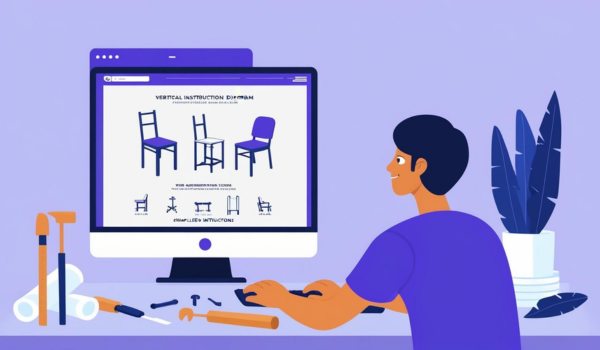
長いチュートリアル記事の冒頭を確認しながら、後半のステップを並行して作業

DIYガイドやプログラミングチュートリアルなど、上下に分割して参照しやすい。

「冒頭の前提条件や準備手順」を上部に残したまま、「後半の具体的手順」を下部で実践。
...
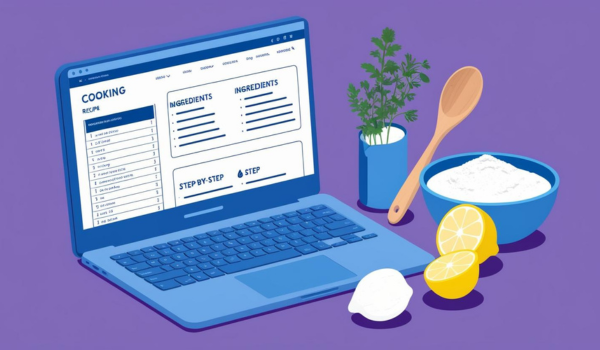
レシピの材料を上段に表示したまま、料理手順を下段でじっくり確認

レシピサイトで材料リストをページ上部に常に表示したまま、下部で作り方を読み進めることができます。

材料の分量をチェックしようと何度もスクロールを戻す手間が激減し、調理中の見落としや分量ミスを防ぎやすくなるのが大きなポイントです。
...
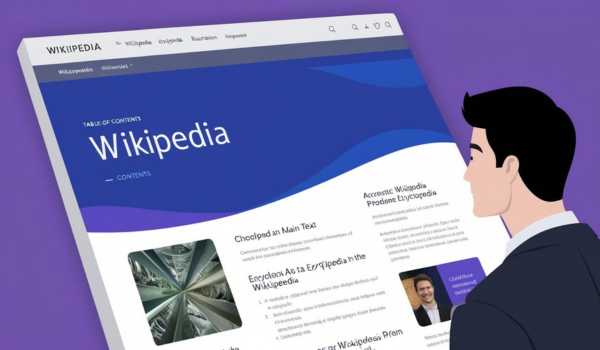
大規模なWiki記事やオンライン百科事典で、目次部分を上に固定しながら内容を下で読み進める

Wikipediaなどの長いページで、上部に目次セクションを常に表示、下部でセクション本文を閲覧。

上部に目次を表示することで、常に全体の構造を把握しながら本文を読み進められます。

...
図やチャートを上段に固定して、解説文を下段で読み解く

説明記事やレポートで、上部に表示される図表やグラフを常に視界に入れたまま、下部に書かれた分析や解説文を読み進められます。

「いちいちスクロールして図表を再確認」という手間を省きながら、ビジュアルデータと文章の両方を同時に参照できるため、より効率よく内容を理解できます。

オプション機能

SplitLookは特定のウェブサイトに特化した追加のオプション機能を提供しています。
現在はChatGPTの閲覧を快適にする特別機能を提供中です。

ChatGPT Optimizer

上下分割でチャットの流れを見失わない

  • ChatGPTのページ閲覧に特化した追加機能です
  • 分割線付近の不要で冗長なコンテンツを非表示化し、ChatGPTページの分割表示を最適化します
  • スレッド内を瞬時に移動できる会話ジャンプボタン搭載
  • 会話のインデックス番号を表示
  • サブスクなしの買い切り型ライセンス (US$2.99)
  • 1つのライセンスは5つのデバイスに登録可能
  • 事前手続き不要の30日間無料トライアルが可能

「ChatGPT Optimizer」はChrome拡張機能の設定画面から有効化できます。まずは30日間無料でお試しください。 機能がお気に召しましたら、ライセンスキーを購入してご利用を継続できます。

購入手続きはStripe社の安全な決済画面で行われます。 ライセンスキー受取先のメールアドレスと決済内容をご入力のうえ、お申し込みください。

その他のオプション機能

ChatGPT以外のその他のウェブサイト向けにもSplitLookの最適化機能を開発中です。

SplitLookを最適化させたいウェブサービスやウェブサイトがあれば、
お問い合わせフォームからお気軽にご連絡ください。
今後の開発の参考にさせていただきます。

FAQ よくある質問

ご不明な点はございますか?

インストール・設定

Chrome ウェブストアで「SplitLook」と検索するか、 公式サイトの「インストール」ボタンから直接移動して追加できます。

デスクトップ版のGoogle Chromeが必要です。 モバイル版Chromeでは拡張機能が利用できません。

拡張機能のツールバーにSplitLookのアイコンを表示しておくことをお勧めします (ツールバーのアイコンをクリックすることでタブ画面が上下に分割されます)。
その他の設定は基本的には不要です。 初期状態で有効化されるので、すぐお試しいただけます。

基本的には大丈夫ですが、同じページを分割・表示変更する拡張機能とは競合する場合があります。 その際は一時的にどちらかを無効にしてご確認ください。

操作・使い方

ツールバーのSplitLookのアイコンをクリックするか、 ページ右下に表示されるアイコンをクリックすると現在のタブの画面が上下に分割されます。 右クリックメニューから「ページ分割をオンにする」を選択しても同じことが行えます。

サイトによってはリサイズが制限される場合があります。 別のページで正常にドラッグできる場合、そのサイト固有の仕様かもしれません。

はい。 上部フレームと下部フレームは別々にスクロールできるので、 上を見ながら下を独立して操作することが可能です。

SplitLookのアイコンを再度クリック、 または右クリックメニューから「ページ分割をオフにする」を選択するだけで単一表示に戻せます。

タブごとに分割オン・オフの状態が維持されるので、 別のタブを閲覧した後に分割されたタブに戻ってきても状態は保たれています。

対応環境・互換性

Google Chromeが動作するデスクトップ環境であれば、OSに関係なくご利用いただけます。

モバイル版Chromeは拡張機能のサポートが公式に存在しないためです。 将来的に対応が検討される可能性はありますが、現時点ではデスクトップ版が対象となります。

公式にはChrome向け拡張機能として開発しています。 Chromium版Edgeではある程度インストール可能ですが動作保証外です。 Firefox版は検討中です。

タブレット版Chromeもモバイル向け扱いで、拡張機能のインストールができません。 PCモードなど特殊な設定を除き、動作対象外です。

多くのサイトで動作しますが、ドメイン制約や認証システムによりSplitLookがブロックされる場合があります。 動作しないときはサイト側の仕様かセキュリティ設定が原因の可能性が高いです。

オプション機能と料金

SplitLookの基本機能は無料でご利用いただけます。ページを上下に分割し、それぞれを独立してスクロールできる標準機能は、すべてのユーザーが無料でお使いいただけます。 特定のウェブページに特化したオプション機能は別途有料となります。 オプション機能についてこちらのセクションをご確認ください。

現在は、ChatGPTの画面に特化した「ChatGPT Optimizer」というオプション機能(有料)をご用意しています。 ChatGPTでの分割表示がより快適になるよう、会話ジャンプボタンや会話番号の表示など、特別な機能がご利用いただけます。 今後、他のウェブサイト向けのオプション機能も順次追加していく予定です。

はい。可能です。"ChatGPT Optimizer"には、30日間の無料トライアル期間があります。 この期間中は、"ChatGPT Optimizer"のすべての機能をお試しいただけます。 トライアル終了後も継続してご利用いただく場合はライセンスキーをご購入ください。

SplitLookの設定画面(オプション画面)から対象のオプション機能をオンにするだけで利用できます。 オプション画面は、拡張機能のツールバーアイコン、右クリックメニュー、「管理」メニューから開けます。

お支払いは、クレジットカードを利用したオンライン決済サービス「Stripe」を通じて行われます。お支払いはこちらのセクションの"ライセンスキー購入"ボタンから行ってください。 銀行振込やコンビニ払いなどには対応しておりません。

オプション機能は、サブスクリプション(定期課金)ではなく、一度購入すればそのまま使い続けられる「買い切り型」です。 月額や年額の支払いは不要です。

購入時に入力したメールアドレス宛にライセンスキーが送られます。 SplitLookの設定画面(オプション画面)を開き、「ライセンスキーを登録」ボタンを押してキーを入力してください。 一つのライセンスキーは5つのデバイスにご登録可能です。

現在はChatGPT向けのみですが、SplitLookの上下分割機能の特性が特に活きる他のウェブサービス向けにも特化機能を順次開発予定です。

お問い合わせフォームから、お使いのウェブサービス名や、どのような最適化機能が欲しいかをお知らせください。 今後の開発の参考にさせていただきます。

SplitLookを再インストールしても、同じライセンスキーを入力すれば再びご利用いただけます。 ライセンスキーはメールで届きますので、大切に保管してください。 なお、一つのライセンスキーは5つのデバイスにご登録可能です。

トラブルシューティング

特定のサイトで動作しない場合は、ドメイン制約やセキュリティ設定など、そのサイト特有の仕様が原因である可能性が高いです。
全てのサイトについて動作しない場合は、Chrome自体を再起動し、SplitLookが最新か確認してください。 他の拡張機能との競合が原因の可能性もあるので、怪しい拡張機能を一時無効化してみてください。

上下の分割フレームの読み込みがブロックされている、またはjavascriptのプログラム競合が起きている可能性があります。 他のサイトで問題なければ、そのサイト特有の制限かもしれません。

特定サイトのスクリプト干渉で外れないことがあります。 リロードするか、キャッシュをクリアして再度お試しください。

SplitLookに限った話ではありませんが、一般的にタブ数が多いとメモリ負荷が増大します。 不要なタブや拡張機能を一時的に無効にするなどで軽減可能です。

お問い合わせ

ご質問、ご提案、協業の機会など、お気軽にご連絡ください